Domain besg.de kaufen?
Wir ziehen mit dem Projekt
besg.de um.
Sind Sie am Kauf der Domain
besg.de interessiert?
domain@kv-gmbh.de · 0541-91531010
Domain besg.de kaufen?
Wie kann man einen Screencast erstellen?
Um einen Screencast zu erstellen, benötigt man eine Bildschirmaufnahmesoftware wie z.B. OBS Studio, Camtasia oder QuickTime Player. Diese Programme ermöglichen es, den Bildschirm während der Aufnahme aufzuzeichnen und gleichzeitig Audio aufzunehmen. Nach der Aufnahme kann der Screencast in einem geeigneten Videoformat gespeichert und bei Bedarf bearbeitet werden. **
Wie erstelle ich einen Screencast für meine Präsentation?
Um einen Screencast für deine Präsentation zu erstellen, benötigst du eine Screencasting-Software wie z.B. Camtasia oder OBS Studio. Öffne die Software, wähle den Bildschirmbereich aus, den du aufnehmen möchtest, und starte die Aufnahme. Füge nach der Aufnahme noch eventuelle Anmerkungen oder Effekte hinzu und speichere das Video. **

Ähnliche Suchbegriffe für Screencast
Top-Angebote
Produkte zum Begriff Screencast:
-
Fischer, Stephanie: Umwelt und Klima kreativ im SachunterrichtUmwelt und Klima kreativ im Sachunterricht , Mit kreativen Methoden wie Breakout-Room, Lapbook & Co. Grundschulkinder für Klimawandel sensibilisieren & Umweltschutz begeistern Klimakrise in der Grundschule: kreative Methoden für den Sachunterricht Überflutungen, Dürren, Erdrutsche & Co.: Naturkatastrophen nehmen weltweit dramatisch zu. Das bleibt auch den Kindern zu Hause und in der Schule nicht verborgen. Längst sind Themen wie Umweltschutz und Klimawandel über die Schwelle ihrer Haustüre getreten. Sie betreffen sie stärker als bisher und es ist höchste Zeit, den Grundschulkindern die Auswirkungen der Klimakrise und den Ernst der Umweltlage besser zu verdeutlichen. Und diese Themen verständlich einzuordnen. Nachhaltigkeit in der Grundschule: Kopiervorlagen rund um Klima- und Umweltschutz Abwechslungsreich und ideenreich: Diese Wissensvermittlung im Sachunterricht in Klasse 2 bis 4 muss nicht schwer und theoretisch sein. Kreative Ansätze machen die Themen leichter zugänglich wie auch verständlich, und sind motivierend für die Schüler*innen. Eine Vielzahl dieser inspirierenden Ansätze liefern wir Ihnen mit den vorliegenden Unterrichtsmaterialien. Diese sind kindgerecht und kreativ aufbereitet. Im Mittelpunkt stehen unterschiedliche moderne Methoden und Lernprodukte, so zum Beispiel ein Legekreis mit Informationen zum Klimawandel. Klimawandel Arbeitsmaterialien für Projekte in Klasse 2 bis 4 Umfangreich und kindgerecht: Enthalten ist ebenso ein Klima-Lapbook mit Stationskarten und wichtigen Infotexten. Es schließen sich Aktionskarten mit Experimenten zum Klimawandel an. Außerdem bietet der Band einen Breakout Room zum Thema "Plastik überall". Ein Labyrinth / Fragebogen zum ökologischen Fußabdruck, ein Poster "Blick in die Zukunft" und ein Spiel zum Thema "Wie viel Wasser steckt wo drin" runden die Materialien ab. Machen Sie Umweltschutz und Klimawandel ganz kreativ zu DEM wichtigen Thema in Ihrem Sachunterricht! Ermutigen Sie Ihre Grundschulkinder mitzuhelfen, unsere Erde zu retten. Die Themen: - Klima und Wetter - Klimawandel - CO2-Ausstoß - Treibhauseffekt - Veränderungen in Ozeanen und Meeren - Veränderungen im Lebensraum von Tieren und Pflanzen - ökologischer Fußabdruck Der Band enthält: - Klima-Lapbook mit Infotexten und Gestaltungsvorlagen - Experimente, Aktionen und Spiele - Break Out Game zum Thema "Meer in Gefahr" - digitales, farbiges Zusatzmaterial: Legekreis und zusätzliches Anschauungsmaterial , Zündkabel & Zündkabelstecker > Elektrik & Zündungen , Erscheinungsjahr: 20230926, Produktform: Kassette, Inhalt/Anzahl: 1, Inhalt/Anzahl: 1, Beilage: E-Bundle, Autoren: Fischer, Stephanie, Seitenzahl/Blattzahl: 84, Keyword: 2. bis 4. Klasse; Grundschule; Natur & Umwelt; Sachunterricht, Fachschema: Sachunterricht / Lehrermaterial, Bildungsmedien Fächer: Sachunterricht, Fachkategorie: Schule und Lernen, Bildungszweck: für den Primarbereich, Altersempfehlung / Lesealter: 23, Genaues Alter: GRS, Warengruppe: HC/Schulbücher/Unterrichtsmat./Lehrer, Fachkategorie: Unterrichtsmaterialien, Schulform: GRS, Text Sprache: ger, Sender’s product category: BUNDLE, Verlag: Auer Verlag i.d.AAP LW, Verlag: Auer Verlag i.d.AAP LW, verfügbar ab: 20230926, Länge: 294, Breite: 211, Höhe: 10, Gewicht: 271, Produktform: Geheftet, Genre: Schule und Lernen, Genre: Schule und Lernen, Beinhaltet: B0000067612001 9783403087991-2 B0000067612002 9783403087991-1, Herkunftsland: DEUTSCHLAND (DE), Katalog: deutschsprachige Titel, Katalog: Gesamtkatalog, Katalog: Kennzeichnung von Titeln mit einer Relevanz > 30, Katalog: Lagerartikel, Book on Demand, ausgew. Medienartikel, Relevanz: 0014, Tendenz: -1, Schulform: Grundschule, Unterkatalog: AK, Unterkatalog: Bücher, Unterkatalog: Hardcover, Unterkatalog: Lagerartikel, Unterkatalog: Schulbuch, WolkenId: 297706022,99 €*Versand: 0,00 €Sichere Weiterleitung zum Anbieter
-
j5create ScreenCast HDMI Wireless Display AdapterProduktbeschreibung : j5create JVAW56 - Wireless Audio / VideoadapterProdukttyp : Wireless Audio / VideoadapterDrahtlosschnittstelle : Wi-Fi 5Paketinhalt : USB-Verlängerungskabel (60 cm)Produktmaterial : KunststoffLänge : 60 cmGewicht : 31.5 gFarbe : Weiß45,30 €*Versand: 5,85 €Sichere Weiterleitung zum Anbieter
-
j5create ScreenCast USB-C Wireless Display HDMI Extenderj5create ScreenCast USB-C Wireless Display HDMI Extender sendet Audio und Video drahtlos von einem USB-C-Gerät an ein HDMI -Display - für ein sauberes, dediziertes Großbild-Erlebnis. Dediziertes Sender- und Empfänger-Kit: Erstellt eine direkte AV-Verbindung ohne bestehendes Wireless-Netzwerk und erfordert keine Softwareinstallation für eine unkomplizierte Einrichtung. Full-HD-Wireless-Display: Unterstützt 1080p-Ausgabe (1920 × 1080), um Inhalte auf einem HDTV, Projektor oder Monitor zu spiegeln oder zu erweitern. Dual-Band 2.4 GHz & 5 GHz: Integriertes Dual-Band hilft, eine stabile Verbindung mit reduzierten Störungen aufrechtzuerhalten, mit einer Funkreichweite bis zu 50 ft/15 m. DRM-Unterstützung und HDCP 1.4-Konformität: Entwickelt zur Unterstützung geschützter Inhalte für Streaming-Anwendungen wie Netflix, Amazon Prime Video , Hulu und DISNEY+ . Unterstützung nativer Wireless-Standards: Unterstützt Miracast , AirPlay und Chromecast (Google Cast ) für flexible Wireless-Casting-Optionen. Stromversorgung über USB Type-A mit enthaltenem Verlängerungskabel: Wird über USB Type-A male mit Strom versorgt und enthält ein USB Type-A-Verlängerungskabel für zusätzlichen Komfort. Ideal für Zuhause, Büro, Schule oder unterwegs - dieser kompakte Wireless-HDMI -Extender vereinfacht das Verbinden kompatibler USB-C-Geräte mit größeren Displays.72,99 €*Versand: 2,99 €Sichere Weiterleitung zum Anbieter


-
Ist Energie erneuerbar?
Ist Energie erneuerbar? Ja, Energie kann erneuerbar sein, wenn sie aus natürlichen Quellen gewonnen wird, die sich kontinuierlich regenerieren, wie Sonnenlicht, Wind, Wasser und Biomasse. Diese erneuerbaren Energiequellen sind nachhaltig und umweltfreundlich, da sie im Gegensatz zu fossilen Brennstoffen keine endlichen Ressourcen verbrauchen und keine schädlichen Emissionen verursachen. Durch die Nutzung erneuerbarer Energien können wir unseren CO2-Fußabdruck reduzieren und den Übergang zu einer nachhaltigeren Energieversorgung fördern. Es ist wichtig, in erneuerbare Energien zu investieren und sie verstärkt zu nutzen, um den Klimawandel zu bekämpfen und eine nachhaltige Zukunft zu schaffen. **
-
Wie erstellt man einen Screencast und welche Programme eignen sich hierfür?
Um einen Screencast zu erstellen, benötigt man eine Bildschirmaufnahmesoftware wie z.B. Camtasia, OBS Studio oder ScreenFlow. Man startet die Software, wählt den Bereich aus, den man aufnehmen möchte, und beginnt mit der Aufnahme. Nach der Aufnahme kann man den Screencast bearbeiten und exportieren. **
-
Wie kann man den Cursor bei einem Screencast mit VLC anzeigen lassen?
Um den Cursor in einem Screencast mit VLC anzuzeigen, musst du die Option "Zeige Mauszeiger" aktivieren. Gehe dazu zu "Werkzeuge" > "Einstellungen" > "Video" und setze ein Häkchen bei "Zeige Mauszeiger". Der Cursor wird dann während der Aufnahme sichtbar sein. **
-
Wie erstelle ich einen professionellen Screencast, um meine Online-Präsentationen zu verbessern?
Um einen professionellen Screencast zu erstellen, benötigst du eine Screencasting-Software wie z.B. Camtasia oder OBS Studio. Plane deine Präsentation im Voraus und bereite alle benötigten Materialien vor. Achte auf eine klare und verständliche Sprache, eine gute Bildqualität und eine angemessene Länge des Videos. **

Wie kann ich einen Screencast erstellen und welches kostenlose Tool empfehlen Sie dafür?
Um einen Screencast zu erstellen, benötigen Sie eine Screen-Recording-Software wie z.B. OBS Studio oder ShareX. Diese Tools ermöglichen es Ihnen, Ihren Bildschirm aufzunehmen und Audio hinzuzufügen. Beide Programme sind kostenlos und einfach zu bedienen. **
Wie erstellt man einen Screencast und welche Software eignet sich dafür am besten?
Um einen Screencast zu erstellen, benötigt man eine Bildschirmaufnahmesoftware wie z.B. OBS Studio, Camtasia oder ScreenFlow. Man startet die Software, wählt den Bereich aus, den man aufnehmen möchte, und beginnt mit der Aufnahme. Nach der Aufnahme kann man den Screencast bearbeiten und exportieren, um ihn zu teilen oder hochzuladen. **
Top-Angebote
Produkte zum Begriff Screencast:
-
TechSmith ScreencastTechSmith Screencast – Die umfassende Lösung für Video- und Bildfreigabe TechSmith Screencast bietet Ihnen eine benutzerfreundliche und leistungsstarke Plattform, mit der Sie Ihre Videos und Bildschirmaufnahmen auf sichere und effiziente Weise teilen können. Ob Sie ein kleines Team, ein Unternehmen oder eine Bildungseinrichtung leiten – mit Screencast können Sie die Zusammenarbeit verbessern, Feedback vereinfachen und sicherstellen, dass alle Beteiligten jederzeit auf die notwendigen Inhalte zugreifen können. TechSmith Screencast – Die All-in-One-Plattform für Video- und Bildschirmfreigabe TechSmith Screencast ist eine cloudbasierte Plattform, die es Nutzern ermöglicht, Videos und Bilder, die mit Camtasia oder Snagit erstellt wurden, schnell und sicher zu teilen. Die Lösung wurde speziell für die Zusammenarbeit und den Austausch von Feedback entwickelt und bietet eine Reihe von Funktionen, die es Teams ermöglichen, effizienter zu arbeiten und Feedback-Schleifen zu verkürzen. Mit integrierten KI-Tools, der Möglichkeit zur Erstellung von Sammlungen und einem sicheren Zugriffssystem ist Screencast die ideale Lösung für moderne Arbeitsumgebungen. Hauptfunktionen von TechSmith Screencast 1. Einfache Freigabe von Videos und Bildern Mit Screencast können Sie Ihre Videos und Bildschirmaufnahmen mit wenigen Klicks teilen. Egal, ob Sie Inhalte mit Teamkollegen, Kunden oder externen Partnern teilen – die Plattform bietet umfassende Freigabeoptionen, die Sie an Ihre Bedürfnisse anpassen können. 2. Interaktive Zusammenarbeit Mit den Kommentar- und Anmerkungsfunktionen können Sie und Ihr Team effizient zusammenarbeiten und Feedback geben. Sie können Kommentare direkt im Video platzieren, bestimmte Abschnitte markieren und sogar Emoji-Reaktionen nutzen, um schnelle Rückmeldungen zu geben. 3. KI-gestützte Automatisierung TechSmith Screencast bietet eine Reihe von KI-Tools , die Ihnen helfen, Zeit zu sparen. So können beispielsweise Titel, Beschreibungen und Kapitel für Ihre Videos automatisch erstellt werden. Zudem können Untertitel generiert werden, um die Zugänglichkeit Ihrer Videos zu verbessern. 4. Sichere Speicherung und Freigabe Ihre Inhalte werden sicher in der Cloud gespeichert, und Sie können den Zugriff mit Passwörtern oder Zugangscodes schützen. Dies stellt sicher, dass nur autorisierte Personen auf Ihre Inhalte zugreifen können. 5. Sammlungen Organisieren Sie Ihre Inhalte in Sammlungen , um den Zugriff zu erleichtern und sicherzustellen, dass alle relevanten Inhalte an einem Ort verfügbar sind. Diese Funktion ist besonders nützlich für größere Projekte oder Schulungen, bei denen mehrere Videos und Dokumente benötigt werden. 6. Unbegrenzter Speicherplatz (mit Pro-Version) In der kostenpflichtigen Pro-Version von TechSmith Screencast erhalten Sie unbegrenzten Speicherplatz für Ihre Inhalte, sodass Sie so viele Videos und Bilder wie nötig teilen können. Einsetzung von TechSmith Screencast in Ihrem Unternehmen 1. Schulungen und Mitarbeiterschulung Unternehmen können Screencast nutzen, um Schulungsvideos oder Anleitungen zu teilen. Diese Inhalte können kommentiert und bearbeitet werden, was es einfacher macht, Lernfortschritte zu verfolgen und das Feedback zu optimieren. 2. Kundenbetreuung und Schulungen Screencast eignet sich auch hervorragend für die Bereitstellung von Videos und Anleitungen für Kunden. Unternehmen können Schulungsvideos zu Produkten oder Dienstleistungen bereitstellen und sicherstellen, dass Kunden immer auf dem neuesten Stand sind. Kunden können Rückmeldungen geben und Fragen direkt in den Videos stellen, was die Kommunikation verbessert. 3. Bildungswesen Für Schulen und Universitäten ist TechSmith Screencast die perfekte Plattform, um Lehrmaterialien, Vorlesungen oder Anleitungen mit Studenten zu teilen. Dozenten können Inhalte leicht hochladen, kommentieren und den Lernfortschritt ihrer Studenten überwachen. Vorteile von TechSmith Screencast Die Vorteile von TechSmith Screencast liegen in seiner Einfachheit und Flexibilität. Sie können Videos und Bilder schnell und sicher teilen, Feedback in Echtzeit erhalten und Ihre Inhalte besser organisieren. Die Plattform unterstützt eine Vielzahl von Dateiformaten und bietet eine traumhafte Integration mit anderen TechSmith-Tools wie Camtasia und Snagit . Darüber hinaus können Sie mit den KI-gestützten Automatisierungstools wertvolle Zeit sparen und Ihre Inhalte barrierefrei gestalten. Funktionsvergleich: Kostenlos vs. Pro Funktionen Kostenlos Pro Videowiedergabe Bis zu 25 Videos Unbegrenzt* Bildspeicherung Unbegrenzt* Unbegrenzt* Speicherzeit 12 Monate Dauer des Abos Kommentare, Reaktionen und Sammlungen ✔ ✔ Kein Login erforderlich für Zuschauer ✔ ✔ Passwortgeschützte Medien (optional) ✔ ✔ Inhalte in Sammlungen organisieren ✔ ✔ KI-generierte Untertitel ✖ ✔ KI-generierte Videotitel und Beschreibungen ✖ ✔ KI-generierte Video-Kapitel ✖ ✔ Eigenes Logo ✖ ✔ Technischer Supp...93,95 €*Versand: 0,00 €Sichere Weiterleitung zum Anbieter
-
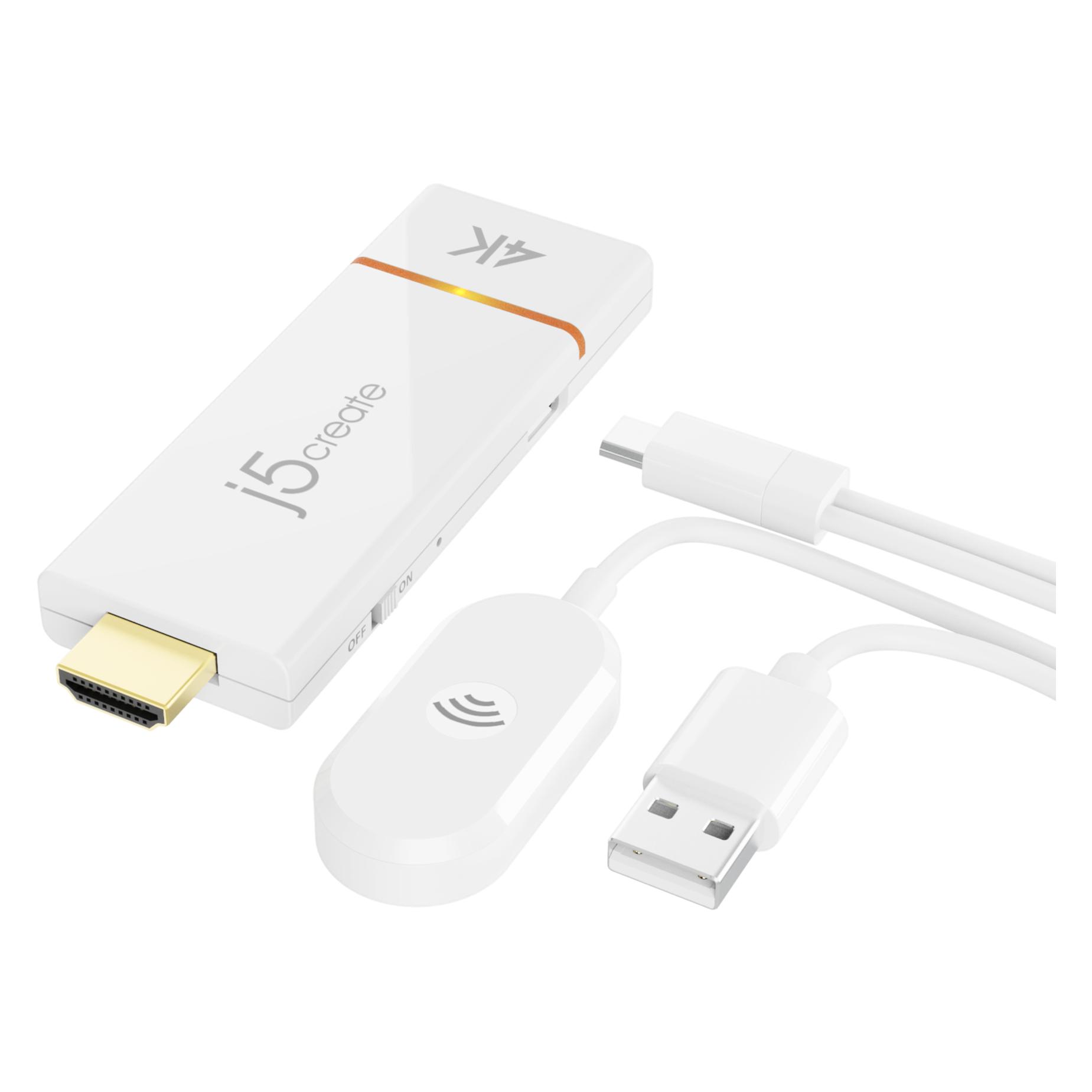
j5create ScreenCast 4K Wireless Display Adapterj5create ScreenCast 4K HDMI Wireless Display Adapter (JVAW76-N) ermöglicht es Ihnen, Inhalte von Ihrem Smartphone, Tablet oder Laptop kabellos auf einem größeren Bildschirm in bis zu 4K anzuzeigen. Native Unterstützung für AirPlay, Miracast & Chromecast (Google Cast) für einfaches kabelloses Screen-Sharing mit vielen kompatiblen Geräten und TVs. Bis zu 4K30-Videoausgabe (3840 x 2160), um hochauflösendes Streaming und scharfe Details auf dem Bildschirm zu genießen. Dualband 2.4 GHz & 5 GHz Wi?Fi (IEEE 802.11ac) für höhere Leistung und flüssigeres Streaming in stark ausgelasteten Netzwerken. Schnelle Einrichtung ohne Apps oder Wi?Fi-Adapter einstecken, mit Strom verbinden und mit dem Casten beginnen. Externe Antenne hilft, die Signalabdeckung zu verbessern, mit kabelloser Übertragungsdistanz bis zu 50 ft./15 m in offener Umgebung. PIN-Code-Funktion für Miracast hilft, unerwünschten Zugriff während Präsentationen zu verhindern. HDMI-Verlängerungskabel enthalten für zusätzlichen Komfort beim Anschluss an enge oder schwer zugängliche HDMI-Ports. Ein kompakter kabelloser Display-Adapter, entwickelt für zuverlässiges 4K-Casting zu Hause, in Meetings oder auf Reisen.55,00 €*Versand: 2,99 €Sichere Weiterleitung zum Anbieter
-
Fischer, Stephanie: Umwelt und Klima kreativ im SachunterrichtUmwelt und Klima kreativ im Sachunterricht , Mit kreativen Methoden wie Breakout-Room, Lapbook & Co. Grundschulkinder für Klimawandel sensibilisieren & Umweltschutz begeistern Klimakrise in der Grundschule: kreative Methoden für den Sachunterricht Überflutungen, Dürren, Erdrutsche & Co.: Naturkatastrophen nehmen weltweit dramatisch zu. Das bleibt auch den Kindern zu Hause und in der Schule nicht verborgen. Längst sind Themen wie Umweltschutz und Klimawandel über die Schwelle ihrer Haustüre getreten. Sie betreffen sie stärker als bisher und es ist höchste Zeit, den Grundschulkindern die Auswirkungen der Klimakrise und den Ernst der Umweltlage besser zu verdeutlichen. Und diese Themen verständlich einzuordnen. Nachhaltigkeit in der Grundschule: Kopiervorlagen rund um Klima- und Umweltschutz Abwechslungsreich und ideenreich: Diese Wissensvermittlung im Sachunterricht in Klasse 2 bis 4 muss nicht schwer und theoretisch sein. Kreative Ansätze machen die Themen leichter zugänglich wie auch verständlich, und sind motivierend für die Schüler*innen. Eine Vielzahl dieser inspirierenden Ansätze liefern wir Ihnen mit den vorliegenden Unterrichtsmaterialien. Diese sind kindgerecht und kreativ aufbereitet. Im Mittelpunkt stehen unterschiedliche moderne Methoden und Lernprodukte, so zum Beispiel ein Legekreis mit Informationen zum Klimawandel. Klimawandel Arbeitsmaterialien für Projekte in Klasse 2 bis 4 Umfangreich und kindgerecht: Enthalten ist ebenso ein Klima-Lapbook mit Stationskarten und wichtigen Infotexten. Es schließen sich Aktionskarten mit Experimenten zum Klimawandel an. Außerdem bietet der Band einen Breakout Room zum Thema "Plastik überall". Ein Labyrinth / Fragebogen zum ökologischen Fußabdruck, ein Poster "Blick in die Zukunft" und ein Spiel zum Thema "Wie viel Wasser steckt wo drin" runden die Materialien ab. Machen Sie Umweltschutz und Klimawandel ganz kreativ zu DEM wichtigen Thema in Ihrem Sachunterricht! Ermutigen Sie Ihre Grundschulkinder mitzuhelfen, unsere Erde zu retten. Die Themen: - Klima und Wetter - Klimawandel - CO2-Ausstoß - Treibhauseffekt - Veränderungen in Ozeanen und Meeren - Veränderungen im Lebensraum von Tieren und Pflanzen - ökologischer Fußabdruck Der Band enthält: - Klima-Lapbook mit Infotexten und Gestaltungsvorlagen - Experimente, Aktionen und Spiele - Break Out Game zum Thema "Meer in Gefahr" - digitales, farbiges Zusatzmaterial: Legekreis und zusätzliches Anschauungsmaterial , Zündkabel & Zündkabelstecker > Elektrik & Zündungen , Erscheinungsjahr: 20230926, Produktform: Kassette, Inhalt/Anzahl: 1, Inhalt/Anzahl: 1, Beilage: E-Bundle, Autoren: Fischer, Stephanie, Seitenzahl/Blattzahl: 84, Keyword: 2. bis 4. Klasse; Grundschule; Natur & Umwelt; Sachunterricht, Fachschema: Sachunterricht / Lehrermaterial, Bildungsmedien Fächer: Sachunterricht, Fachkategorie: Schule und Lernen, Bildungszweck: für den Primarbereich, Altersempfehlung / Lesealter: 23, Genaues Alter: GRS, Warengruppe: HC/Schulbücher/Unterrichtsmat./Lehrer, Fachkategorie: Unterrichtsmaterialien, Schulform: GRS, Text Sprache: ger, Sender’s product category: BUNDLE, Verlag: Auer Verlag i.d.AAP LW, Verlag: Auer Verlag i.d.AAP LW, verfügbar ab: 20230926, Länge: 294, Breite: 211, Höhe: 10, Gewicht: 271, Produktform: Geheftet, Genre: Schule und Lernen, Genre: Schule und Lernen, Beinhaltet: B0000067612001 9783403087991-2 B0000067612002 9783403087991-1, Herkunftsland: DEUTSCHLAND (DE), Katalog: deutschsprachige Titel, Katalog: Gesamtkatalog, Katalog: Kennzeichnung von Titeln mit einer Relevanz > 30, Katalog: Lagerartikel, Book on Demand, ausgew. Medienartikel, Relevanz: 0014, Tendenz: -1, Schulform: Grundschule, Unterkatalog: AK, Unterkatalog: Bücher, Unterkatalog: Hardcover, Unterkatalog: Lagerartikel, Unterkatalog: Schulbuch, WolkenId: 297706022,99 €*Versand: 0,00 €Sichere Weiterleitung zum Anbieter
-
j5create ScreenCast HDMI Wireless Display AdapterProduktbeschreibung : j5create JVAW56 - Wireless Audio / VideoadapterProdukttyp : Wireless Audio / VideoadapterDrahtlosschnittstelle : Wi-Fi 5Paketinhalt : USB-Verlängerungskabel (60 cm)Produktmaterial : KunststoffLänge : 60 cmGewicht : 31.5 gFarbe : Weiß45,30 €*Versand: 5,85 €Sichere Weiterleitung zum Anbieter
-
Wie kann man einen Screencast erstellen?
Um einen Screencast zu erstellen, benötigt man eine Bildschirmaufnahmesoftware wie z.B. OBS Studio, Camtasia oder QuickTime Player. Diese Programme ermöglichen es, den Bildschirm während der Aufnahme aufzuzeichnen und gleichzeitig Audio aufzunehmen. Nach der Aufnahme kann der Screencast in einem geeigneten Videoformat gespeichert und bei Bedarf bearbeitet werden. **
-
Wie erstelle ich einen Screencast für meine Präsentation?
Um einen Screencast für deine Präsentation zu erstellen, benötigst du eine Screencasting-Software wie z.B. Camtasia oder OBS Studio. Öffne die Software, wähle den Bildschirmbereich aus, den du aufnehmen möchtest, und starte die Aufnahme. Füge nach der Aufnahme noch eventuelle Anmerkungen oder Effekte hinzu und speichere das Video. **
-
Ist Energie erneuerbar?
Ist Energie erneuerbar? Ja, Energie kann erneuerbar sein, wenn sie aus natürlichen Quellen gewonnen wird, die sich kontinuierlich regenerieren, wie Sonnenlicht, Wind, Wasser und Biomasse. Diese erneuerbaren Energiequellen sind nachhaltig und umweltfreundlich, da sie im Gegensatz zu fossilen Brennstoffen keine endlichen Ressourcen verbrauchen und keine schädlichen Emissionen verursachen. Durch die Nutzung erneuerbarer Energien können wir unseren CO2-Fußabdruck reduzieren und den Übergang zu einer nachhaltigeren Energieversorgung fördern. Es ist wichtig, in erneuerbare Energien zu investieren und sie verstärkt zu nutzen, um den Klimawandel zu bekämpfen und eine nachhaltige Zukunft zu schaffen. **
-
Wie erstellt man einen Screencast und welche Programme eignen sich hierfür?
Um einen Screencast zu erstellen, benötigt man eine Bildschirmaufnahmesoftware wie z.B. Camtasia, OBS Studio oder ScreenFlow. Man startet die Software, wählt den Bereich aus, den man aufnehmen möchte, und beginnt mit der Aufnahme. Nach der Aufnahme kann man den Screencast bearbeiten und exportieren. **
Ähnliche Suchbegriffe für Screencast
-
j5create ScreenCast USB-C Wireless Display HDMI Extenderj5create ScreenCast USB-C Wireless Display HDMI Extender sendet Audio und Video drahtlos von einem USB-C-Gerät an ein HDMI -Display - für ein sauberes, dediziertes Großbild-Erlebnis. Dediziertes Sender- und Empfänger-Kit: Erstellt eine direkte AV-Verbindung ohne bestehendes Wireless-Netzwerk und erfordert keine Softwareinstallation für eine unkomplizierte Einrichtung. Full-HD-Wireless-Display: Unterstützt 1080p-Ausgabe (1920 × 1080), um Inhalte auf einem HDTV, Projektor oder Monitor zu spiegeln oder zu erweitern. Dual-Band 2.4 GHz & 5 GHz: Integriertes Dual-Band hilft, eine stabile Verbindung mit reduzierten Störungen aufrechtzuerhalten, mit einer Funkreichweite bis zu 50 ft/15 m. DRM-Unterstützung und HDCP 1.4-Konformität: Entwickelt zur Unterstützung geschützter Inhalte für Streaming-Anwendungen wie Netflix, Amazon Prime Video , Hulu und DISNEY+ . Unterstützung nativer Wireless-Standards: Unterstützt Miracast , AirPlay und Chromecast (Google Cast ) für flexible Wireless-Casting-Optionen. Stromversorgung über USB Type-A mit enthaltenem Verlängerungskabel: Wird über USB Type-A male mit Strom versorgt und enthält ein USB Type-A-Verlängerungskabel für zusätzlichen Komfort. Ideal für Zuhause, Büro, Schule oder unterwegs - dieser kompakte Wireless-HDMI -Extender vereinfacht das Verbinden kompatibler USB-C-Geräte mit größeren Displays.72,99 €*Versand: 2,99 €Sichere Weiterleitung zum Anbieter
-
j5Create Screencast 4K wireless Display (15 m), Wireless Transmitter, WeissZeigen Sie mit dem ScreenCast Wireless Display Adapter Inhalte von einem Smartphone, Tablet oder Laptop drahtlos auf einem grösseren Bildschirm an. Mit seiner Unterstützung mehrerer drahtloser Anzeigestandards (Miracast, AirPlay und Chromecast) ist dieser drahtlose Grafikadapter mit Geräten und Fernsehgeräten kompatibel, die Sie bereits besitzen, einschliesslich Windows, macOS, iOS, iPadOS und Android-Betriebssystemen. Perfekt für Zuhause, Reisen, Büro und mehr. Der ScreenCast funktioniert mit einer Vielzahl von Apps. Einfach verbinden und teilen! Hauptmerkmale: - Typ: AV-Receiver - Maximale Auflösung: 3840 x 2160 Pixel - Maximal mögliche Übertragungsstrecke: 15 m - Unterstützte Video-Modi: 720p, 1080p, 2160p - Kabellänge: 1 m - Auflösung: 3840 x 2160 Pixel - Unterstützte Sicherheitsalgorithmen: WPA2 - Material: Kunststoff - Upgradefähige Firmware: Ja - Plug & Play: Ja - Netzstandard: IEEE 802.11ac - Verkettung: Nein - Produktfarbe: Weiss - Unterstützt Windows-Betriebssysteme: Windows 10, Windows 8.1.78,67 €*Versand: 0,00 €Sichere Weiterleitung zum Anbieter
-
Wie kann man den Cursor bei einem Screencast mit VLC anzeigen lassen?
Um den Cursor in einem Screencast mit VLC anzuzeigen, musst du die Option "Zeige Mauszeiger" aktivieren. Gehe dazu zu "Werkzeuge" > "Einstellungen" > "Video" und setze ein Häkchen bei "Zeige Mauszeiger". Der Cursor wird dann während der Aufnahme sichtbar sein. **
-
Wie erstelle ich einen professionellen Screencast, um meine Online-Präsentationen zu verbessern?
Um einen professionellen Screencast zu erstellen, benötigst du eine Screencasting-Software wie z.B. Camtasia oder OBS Studio. Plane deine Präsentation im Voraus und bereite alle benötigten Materialien vor. Achte auf eine klare und verständliche Sprache, eine gute Bildqualität und eine angemessene Länge des Videos. **
-
Wie kann ich einen Screencast erstellen und welches kostenlose Tool empfehlen Sie dafür?
Um einen Screencast zu erstellen, benötigen Sie eine Screen-Recording-Software wie z.B. OBS Studio oder ShareX. Diese Tools ermöglichen es Ihnen, Ihren Bildschirm aufzunehmen und Audio hinzuzufügen. Beide Programme sind kostenlos und einfach zu bedienen. **
-
Wie erstellt man einen Screencast und welche Software eignet sich dafür am besten?
Um einen Screencast zu erstellen, benötigt man eine Bildschirmaufnahmesoftware wie z.B. OBS Studio, Camtasia oder ScreenFlow. Man startet die Software, wählt den Bereich aus, den man aufnehmen möchte, und beginnt mit der Aufnahme. Nach der Aufnahme kann man den Screencast bearbeiten und exportieren, um ihn zu teilen oder hochzuladen. **
* Alle Preise verstehen sich inklusive der gesetzlichen Mehrwertsteuer und ggf. zuzüglich Versandkosten. Die Angebotsinformationen basieren auf den Angaben des jeweiligen Shops und werden über automatisierte Prozesse aktualisiert. Eine Aktualisierung in Echtzeit findet nicht statt, so dass es im Einzelfall zu Abweichungen kommen kann. ** Hinweis: Teile dieses Inhalts wurden von KI erstellt.